image by Hajime NAKANO
ChainLPのインストール記事を書いた際に、kindlestrip_multi_batchが手に入れられない状況でしたので、その代替手順をまとめておきます(遅くなってすみません)。
kindleデータであるMobiデータをChainLPで出力すると、不要な画像データも含んだままで出力されます。
そのままでも、Kindleで読むのに不都合はありません(読むことは可能です)。
しかし、Kindleは内蔵の4GBの容量しかありませんので、大きな電子化データをコピーすると保存できる電子化本の刷数が少なくなってしまいます。
そのため、不要データを除去し、Mobiデータの容量を減らすことが必要になります。
私の場合は簡単PDFダイエットとkindlestrip_multi_batchでMobiデータの圧縮を行っています。
しかし、kindlestrip_multi_batchが手に入れられない場合は、このページで示すように「Python」と「KindleUnpack」を使えば同様の処理が可能となります。
ソフトウェアのインストール
- Python2.Xをインストールします。
KindleUnpackがPythonを使用しているためです。
※PythonはVersion2をダウンロードしてください。
ダウンロード:Python - KindleUnpackをインストールします。
このソフトウェアでMobiデータを圧縮します。
※python scriptsをダウンロードしてください。
ダウンロード:KindleUnpack - KindleUnpackを解凍したらフォルダーを好きなところにコピーします。
KindleUnpackの使用方法
コピーしたフォルダの中に「KindleUnpack」が入っていますので、これを起動します。
以下のWindowが表示されます。
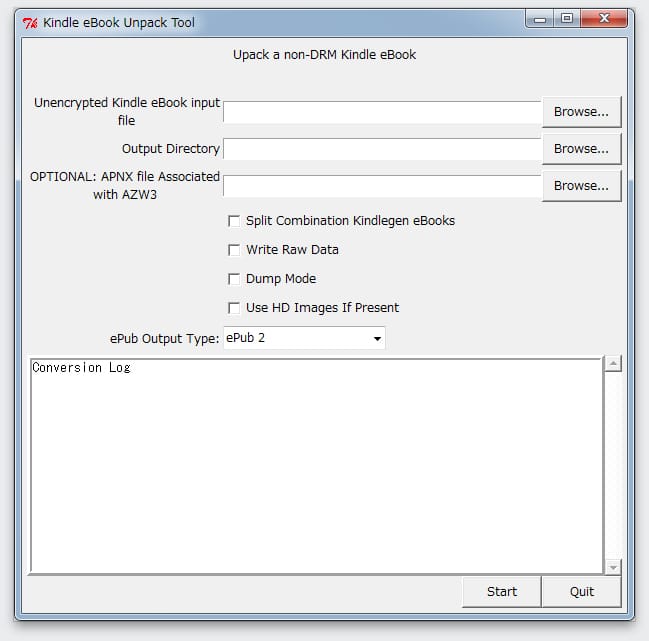
設定順
- インプットデータの指定
- アウトプットフォルダの指定
- Split Combination Kindlegen eBooksにチェック
- Startボタンを押す
すると以下の様に処理後のログが表示されて完了です。
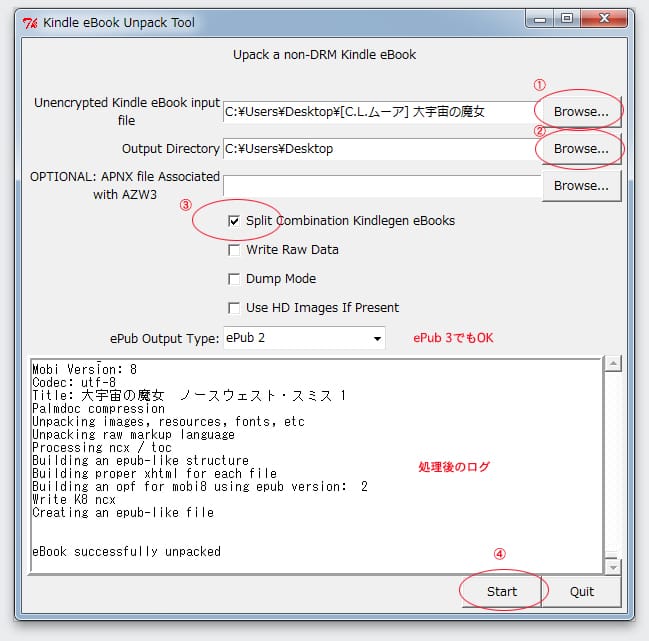
出力データ
[C.L.ムーア] 大宇宙の魔女 ノースウェスト・スミス1を処理した場合を例にすると、出力されるフォルダやファイルは以下のようになります。
- kindlegenbuild
- kendlegensrc
- HDImages
- mobi7
- mobi8
- mobi7-[C.L.ムーア]の大宇宙の魔女 ノースウェスト・スミス1
- mobi8-[C.L.ムーア]の大宇宙の魔女 ノースウェスト・スミス1
目的の圧縮データは
mobi8-[C.L.ムーア]の大宇宙の魔女 ノースウェスト・スミス1(AZW3ファイル)です。
元データと比べるとおよそ半分のデータ容量になります。
このAZW3ファイルをKindleに送って読むことが出来ます。
電子化ノウハウのまとめページを作りました。
www.bluelady.jp
by Amazon

コメント